商品貨號:PE-4XM2OCU-STD
NT$ 299
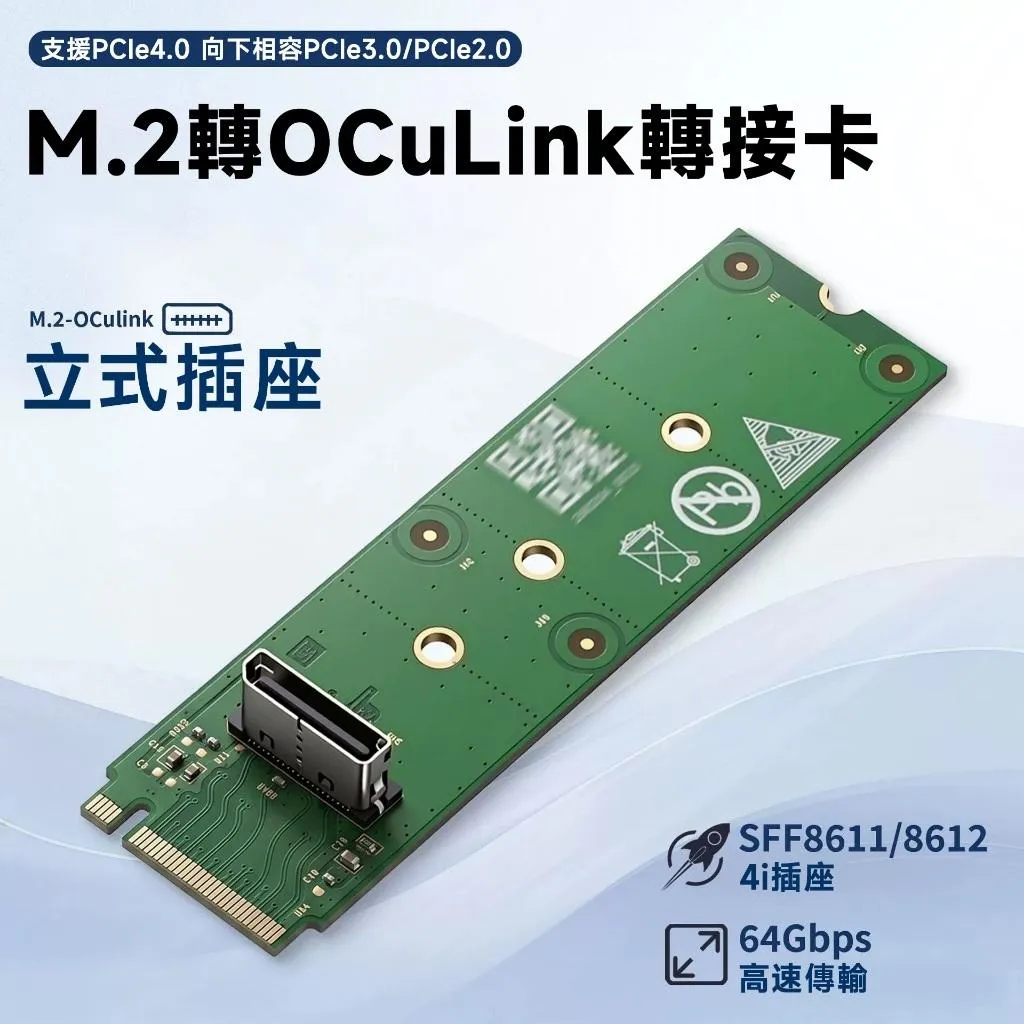
【立式插座】M.2 轉 OCuLink 轉接卡|SFF-8611/8612|PCIe 4.0 x4 64Gbps
NT$ 299
商品庫存 0
🔺 本款為「立式插座」,線材由板面垂直向上接出,與本賣場另一款「平貼式插座」出線方向不同,請依機殼空間選購!
━━━━━━━━━━━━━━━━━━
▍一、產品簡介
這是一張 M.2 轉 OCuLink 轉接卡,將主機板 M.2 插槽的 PCIe 4.0 x4 原生通道直接引出,接上 OCuLink 線材後,即可外接顯示卡(eGPU)、NVMe SSD、U.2 硬碟、AI 加速卡或擴充塢。
本款採用立式插座設計:OCuLink 接口垂直立於板面,線材從上方插入。相較於接口貼平板面、線材側向出線的「平貼式」,立式更適合需要往上、往機殼空曠處走線的 DIY 玩家,讓你在改裝機殼、迷你主機與開放式平台上多一種配線選擇。
━━━━━━━━━━━━━━━━━━
▍二、立式插座 vs 平貼式插座,怎麼選?
【立式插座(本商品)】
・接口方向:垂直立於板面,線材由上方插入
・出線方式:向上出線,可再依機殼空間彎折
・適合空間:上方有餘裕的機殼、開放式平台、改裝機
・走線自由度:可向上、向左、向右彎折,路徑選擇多
・插拔操作:由上往下插拔,施力方向明確,好對位
・需注意:需預留接口+線材插頭的垂直高度
【平貼式插座(賣場另一款)】
・接口方向:接口貼平板面,線材側向水平出線
・出線方式:貼著主機板平行出線
・適合空間:上方空間緊湊、需要低高度的場合
・走線自由度:較偏向單一水平方向出線
・插拔操作:側向插拔,空間窄時操作較不易
・需注意:左右側需預留線材彎折空間
💡 簡單判斷:上方空間夠、想要自由規劃走線 → 選立式;上方空間很緊、要求低高度 → 選平貼式。
━━━━━━━━━━━━━━━━━━
▍三、產品特色
✅ 立式插座,DIY 走線多一種選擇
線材垂直向上接出,可依機殼內部配置,自由規劃走線方向,避開側邊零件與其他線材。
✅ 由上往下插拔,好對位
插拔方向清楚,安裝與拆卸時不必在狹窄的側邊空間硬擠。(連接器仍有插拔壽命限制,請避免頻繁插拔)
✅ PCIe 4.0 x4 滿速 64Gbps(理論值)
原生 PCIe 通道直連,無協定封裝轉換。
✅ 支援 SFF-8611/SFF-8612
相容標準 OCuLink 線材與設備。
✅ 4U 厚度沉金金手指
M.2 金手指採 4U 沉金工藝,有助於抗氧化與耐磨損。
✅ 隨插即用、免裝驅動程式
轉接卡本身不需安裝驅動程式。
✅ 多系統相容
支援 Windows/Linux/macOS(實際仍取決於主機板、BIOS 與外接設備)。
✅ 向下相容
支援 PCIe 4.0,並向下相容 PCIe 3.0/PCIe 2.0。
━━━━━━━━━━━━━━━━━━
▍四、規格
・產品名稱:M.2 轉 OCuLink 轉接卡(立式插座)
・產品尺寸:約 80mm × 21mm(M.2 2280)
・主機端介面:M.2 NVMe 介面(M Key)
・外接端介面:OCuLink SFF-8612 立式插座(相容 SFF-8611 線材)
・出線方式:垂直向上出線
・傳輸規格:PCIe 4.0 x4,最高 64Gbps(理論值)
・向下相容:PCIe 3.0/PCIe 2.0
・金手指工藝:4μ 沉金
・支援系統:Windows/Linux/macOS
・驅動程式:免安裝
・接口高度:6.7mm(不含線材插頭)
━━━━━━━━━━━━━━━━━━
▍五、使用情境
🔧 DIY 改裝機殼/開放式機架
上方空間充裕,線材垂直接出後,可直接往機殼外或擴充區走線,整線更俐落。
🖥️ 迷你主機/準系統加裝 OCuLink
有些機型 M.2 插槽上方留有空間,立式插座能讓線材由上方引出,不必側向硬折。
🎮 外接顯示卡(eGPU)
搭配 OCuLink 顯示卡擴充塢,遊戲效能表現可期,PCIe 直連的效能損耗低於雷電外接方案。
💾 外接 NVMe SSD/U.2 硬碟
可組建高速外接儲存,或做資料備份與測試平台。
🗄️ NAS 高速互聯/AI 加速卡擴充
適合需要高頻寬的 NAS 與 AI 運算擴充。
🛠️ 工作台測試/開發板驗證
立式接口由上往下插拔,對位方便,適合偶爾連接、更換外接設備的測試用途。
連接器屬有限插拔壽命的規格,建議接好後固定使用,避免不必要的反覆插拔。
註:根據 PCI-SIG 官方針對 OCuLink(SFF-8611 / SFF-8612)的標準規範,其設計的物理插拔壽命通常為 50 次
━━━━━━━━━━━━━━━━━━
▍六、安裝步驟
① 關機並拔除電源(筆電請確認已斷電)。
② 打開機殼,找到可用的 M.2 NVMe 插槽。
③ 將轉接卡以約 30 度角插入插槽,壓下後以螺絲固定。
④ 先規劃走線路徑,確認接口上方與周邊有足夠空間,再將 OCuLink 線材由上往下垂直插入接口。
⑤ 線材另一端接上外接設備,先開外接設備電源,再開機(實際以設備說明書為準)。
⑥ 進入系統確認裝置已辨識,必要時進 BIOS 檢查 M.2 的 PCIe 設定。
━━━━━━━━━━━━━━━━━━
▍七、注意事項
⚠️ 立式插座需要預留垂直空間:接口本身有高度,加上線材插頭後更高,下單前請先量測 M.2 插槽上方到機殼蓋板、散熱器或其他零件的距離。
⚠️ 線材彎折請勿過度用力:垂直出線後再彎折,請保持適當彎折半徑,避免插頭或線材受力造成接觸不良或損壞。
⚠️ 請固定好線材,避免線材重量長時間拉扯接口。
⚠️ 請在關機斷電狀態下安裝,並先釋放身上靜電。
⚠️ 本商品為轉接卡,不含 OCuLink 線材、擴充塢、顯示卡及電源供應器。
⚠️ 外接顯示卡需要獨立供電,請確認電源功率足夠。
⚠️ 下單前請確認主機的 M.2 為 NVMe(PCIe)介面,且為 2280 長度。
⚠️ 線材品質與長度會影響訊號穩定度,建議選用品質良好的線材。
⚠️ 不建議熱插拔,請關機後再連接或移除。
⚠️ OCuLink 連接器的插拔壽命有限,請避免頻繁插拔。建議安裝完成、走線固定後長期使用。
━━━━━━━━━━━━━━━━━━
▍八、產品限制(請務必閱讀)
❗ 立式插座不適用於上方空間極度受限的機型,例如多數薄型筆電、底蓋緊貼 M.2 插槽的機型,裝上後底蓋可能無法蓋回。此類機型請選購「平貼式插座」款。
❗ 不支援 SATA 介面的 M.2 插槽(僅支援 PCIe/NVMe)。
❗ 實際速度受主機板、處理器、BIOS 與外接設備限制;若插槽僅提供 PCIe 3.0 或 x2 通道,頻寬會相對降低。
❗ 部分主機板或筆電可能因 BIOS 限制或白名單而無法辨識,非轉接卡瑕疵。
❗ macOS 對外接顯示卡的支援度有限,不保證所有顯示卡都能使用。
❗ 64Gbps 為理論頻寬,實際效能依環境而異。
❗ 本產品不具備供電功能。
❗ 請確認線材兩端接頭規格與本轉接卡(SFF-8612)是否相符。
━━━━━━━━━━━━━━━━━━
▍九、Q&A 常見問題
Q1:立式跟平貼式有什麼差別?我該買哪一款?