商品貨號:GR-PEG5X16-OCP3
NT$ 2580
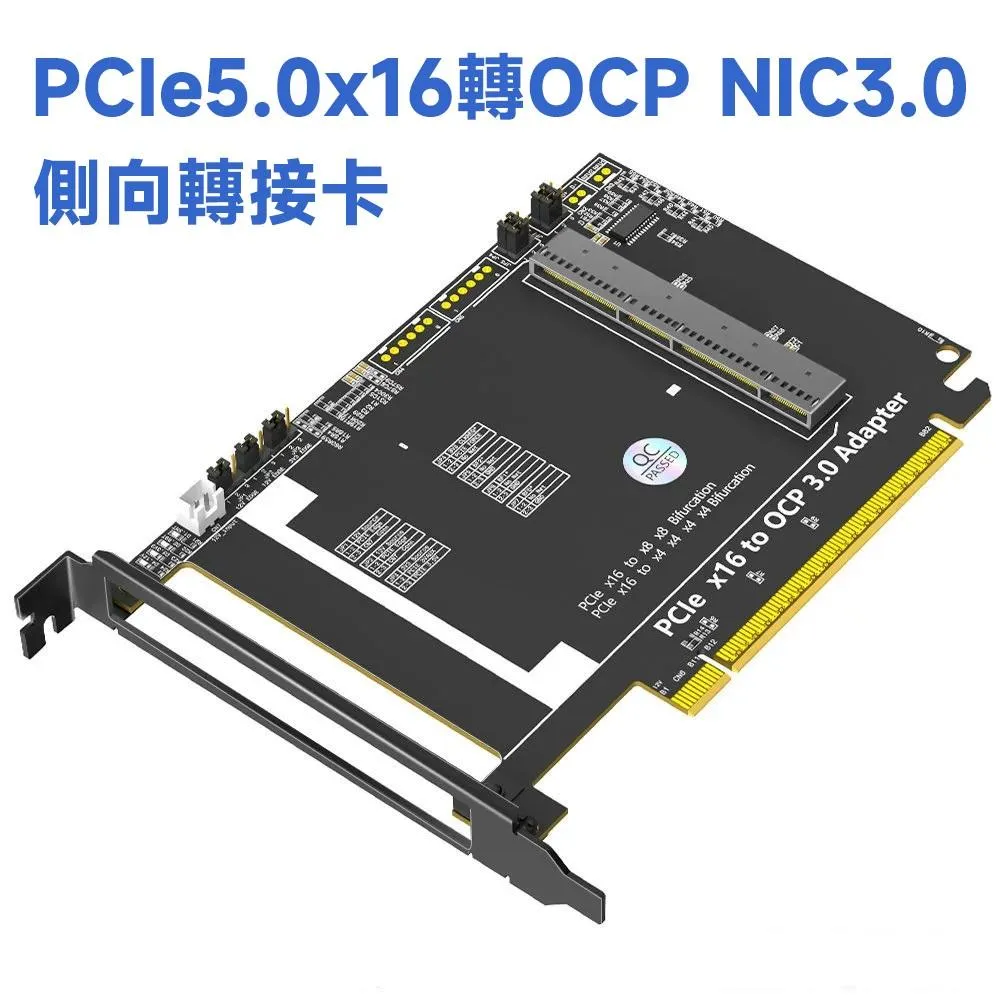
PCIe 5.0 x16 轉 Gen-Z 4C+ / SFF-TA-1002 轉接卡 支援OCP NIC 3.0網卡
NT$ 2580
商品庫存 0
🚀【極速世代】PCIe 5.0 x16 轉 Gen-Z 4C+ / SFF-TA-1002 轉接卡 🚀
—— 完美解放 OCP NIC 3.0 高速網卡效能 ——
💡 為什麼選擇這張轉接卡?
想要在常規桌上型電腦或伺服器主機上,
使用高性價比、高速率的 OCP NIC 3.0 網卡嗎?
這款轉接卡是您的完美橋樑!支援全新 PCIe 5.0 規格,頻寬翻倍,
向下相容 PCIe 4.0/3.0,讓您的網路傳輸與資料交換體驗直達頂峰!
🌟 【原廠規格與核心特點】
頂級傳輸速率: 支援 PCIe 5.0 x16 全速運作,並完美向下相容 PCI-E Gen3 / Gen4 / Gen5 規格。
標準全高擋板設計: 採用標準 PCI-E 長Profile(全高)擋板設計,支援 OCP 網路卡接口延伸至機殼外部,方便接線。
預留 NC-SI 測試點: PCB 板特別預留了 NC-SI(Network Controller Sideband Interface)介面訊號測試點,方便工程人員進行監控、設定與除錯(Debugging)。
可選式外部供電設計: 具備可選的外部供電設計,讓主機板與外部電路獨立分開運作,有效保護主機板本身的電路安全。
國際標準沉金工藝: 金手指部分採用高級沉金製程(Immersion Gold Process),完全符合 IPC Level 1 國際標準。
工業級高速 PCB 材質: 選用高頻、低阻抗、耐高溫且抗氧化的優質高速 PCB 材料,確保高負載下訊號傳輸依舊穩定不掉速。
📦 【產品內容物 (Package Content)】
1x PCI Express 16x 轉 Gen-Z 4C 轉接卡本體
1x 全高長擋板 (Long profile bracket)
1x 螺絲起子 (Screw Driver)
2x 6#-32 螺絲 (screw)
💻 【最佳使用情境】
工作室/企業軟路由: 想利用二手或高性價比的 OCP 3.0 高速網卡建置超高速內網環境。
高階工作站升級: 影片剪輯師、3D 渲染師或 AI 開發者,需要極速傳輸海量資料。
家用 NAS 與伺服器改裝: 將常規主機板擴充出 OCP 3.0 網卡專用插槽,升級萬兆(10G)或更高規格網路。
⚠️ 【購買前注意事項】
購買前請先核對規格: 請確認您的網卡是否為標準 OCP NIC 3.0 規格,舊款 OCP 2.0 或其他規格無法使用。
上機組裝提醒: 本產品精密,請在完全斷電的狀態下進行安裝與拆卸。組裝時請務必對齊插槽,切勿盲目施加外力,以免造成金手指或接腳受損。
線材與周邊搭配: 若需搭配傳輸線材,請務必選擇符合 PCIe 5.0 / 4.0 標準的高規格線材,以避免線材品質不佳導致降速或無法辨識。
🚫 【產品硬體限制】
⚠️主機板必須支援 PCIe Bifurcation(頻寬拆分): OCP NIC 3.0 網卡通常需要主機板支援並開啟 PCIe Bifurcation 功能(例如將 x16 拆分為 x4+x4+x4+x4 或 x8+x8 等模式),購買前請務必確認您的主機板 BIOS 具備此項設定功能。若主機板不支援拆分,可能導致網卡完全無法識別或只能辨識到單一埠。
⚠️非所有主機板皆支援: 由於此轉接卡涉及高速訊號轉接,部分老舊主機板或特殊品牌機(如 Dell/HP 某些特定系列)的 BIOS 可能對 OCP 網卡有相容性限制,購買前請先確認自身硬體生態。
⚠️不含網卡本體: 本商品僅為「轉接卡與配件」,不包含 OCP NIC 3.0 網路卡及相關連接線材。
⚠️空間與擋板限制: 本產品隨附為標準長擋板(全高),請注意您的主機殼是否支援全高擋板,並確認與其他硬體(如顯示卡、大型散熱器)不會發生空間衝突。
❓ 【常見 Q&A】
Q:我的主機板一定要有 PCIe Bifurcation 功能才能用嗎?
A: 是的。OCP 3.0 網卡的多舷通道設計,極度依賴主機板的 PCIe Bifurcation(頻寬切分)支援。請在購買前進入您的主機板 BIOS,確認相應的 PCIe 插槽是否可以手動調整通道拆分模式。
Q:使用這個轉接卡,我的 OCP 3.0 網卡可以達到 PCIe 5.0 的速度嗎?
A: 可以,但必須「主機板插槽」、「轉接卡」以及「網卡本體」同時支援 PCIe 5.0。若其中一項僅支援 PCIe 4.0,則會自動向下相容,以 PCIe 4.0 的速度運作。
Q:裝上後主機抓不到網卡,該怎麼辦?
A: 請先確認主機板 BIOS 是否已更新至最新版本。部分主機板需要在 BIOS 中手動將該 PCIe 插槽的通道模式(如 PCIe Bifurcation 或 速度模式)調整為相應的規格(例如 Gen5 或 Gen4)。
Q3:裝上後主機抓不到網卡,或網卡多埠只亮一埠,該怎麼辦?
A: 請先確認主機板 BIOS 是否已更新至最新版本,並務必進入 BIOS 將該 PCIe 插槽的通道模式(PCIe Bifurcation)切換為對應的拆分規格。此外,部分網卡驅動需要手動安裝,請依網卡晶片官方說明為準。
Q:這個轉接卡上好像有額外供電接口,我一定要插嗎?
A:本轉接卡主要可直接透過標準 PCIe 插槽供電。原廠設計了「可選式外部供電」,若您使用的是功耗極高(如雙口 100G/200G 以上高負載)的網卡,建議接上外部供電,這樣能將網卡負載與主機板電路分離,更安全地保護您的主機板。